







GoogleのAppSheetでアプリを作ろう!【導入編】自分だけの圃場管理アプリを無料で簡単に作成 #6
2025.12.17

ベンチャー企業出身農家のコラム『マシュー農LABO』。圃場管理や収穫記録を一括管理できる「AppSheet」で実際にアプリを構築しよう! 今回は、写真付きでスプレッドシートからの土台づくりをわかりやすく解説。
1.無料で仕事を効率化! 「AppSheet」を活用しよう
2.超簡単!マシューおすすめのAppSheetアプリ作成方法
3.ステップ1:スプレッドシートでデータの形をつくってみる
4.ステップ2:AppSheetで作成
5.ステップ3:データに最適な形を設定する
無料で仕事を効率化!
「AppSheet」を活用しよう
こんにちは!GOOD PEOPLESのマシューです。
前回は、GoogleのAppSheetについての概要を解説させていただきました。振り返りになりますが、AppSheetは自分でオリジナルのWebアプリを作成するためのサービスです。
基本的には無料で利用できるのがGoogleのAppSheetの強みです。あらゆる資材や人件費が高騰している今、無料で仕事を効率化できるサービスはどんどん活用していきましょう!
AppSheetについて、はじめて聞いた!という方はぜひ前回の記事をお読みいただいて、どんなことができるのか?どんな風に農業に活かせるのか?という点を確認いただいてから、今回の記事を読み進めていただければと思います。
前回記事 ▷ 在庫管理も収穫記録も一括管理! 自分だけの業務アプリが簡単に作れるGoogleの「AppSheet」を紹介
それでは、今回のマシュー農LABOもよろしくお願いいたします。
超簡単!マシューおすすめの
AppSheetアプリ作成方法
AppSheetにはいろんな構築方法がありますが、私がおすすめするのはスプレッドシートでデータの形を作成してからアプリを構築する方法です。
農家の皆さまもアプリ?なんやそれ?わからん!という方が大多数だと思いますが、作業でエクセルやスプレッドシートを活用されている方は多いのではないでしょうか?
これまでに触ったことがあるエクセルやスプレッドシートの形式からアプリを作成することができる。
こう、聞くだけで「お。。ちょっとできそうかも。。」と感じていただけるのではないでしょうか?
そうなんです。それくらい簡単にオリジナルのアプリを無料で作成できる時代になっているんです。ぜひチャレンジしてみてください。
AppSheetの構築にはデスクトップのPCでの作業をおすすめします。スマホでもできなくはないですが、効率が悪いので、可能であればPCでチャレンジしてみてください。
最初から完璧なものを目指さない
スタートアップの業界では、MVPというワードが良く使われます。
これはスポーツのMVPではありません。私も最初聞いた時は誰が活躍してるんだろうと勘違いしていました。
MVPはMinimum Viable Product(ミニマム・バイアブル・プロダクト)の略で、顧客に必要最低限の価値を提供できる商品やサービスのことをいいます。
要は、これだけあればとりあえずOKという状態の商品のことです。
これからご自身でAppSheetでのアプリ構築にチャレンジされる際にも、いろいろやりたいことがたくさんでてくると思います。
例えば私の場合だと。。。
・さつまいもの収穫記録を自動で取りたい
・さつまいもの反収を圃場毎に記録したい
・さつまいもの収穫機械の稼働時間を記録したい
という要望があったとします。
その場合に、最低限必要なのは、圃場ごとにいつどれだけ収穫できたのか?を記録できればいい。ということになります。
たくさんやりたいことがあると思いますが、まずは一番必要な部分を選択して、構築してみてください。
基本的なことがわかると、あとは追加でやりたいことをトライ&エラー(挑戦して、失敗して改善する)を繰り返して最適なアプリを構築していくだけです。
ステップ1:
スプレッドシートでデータの形をつくってみる
エクセルを日常で使っている方も、スプレッドシートはエクセルとほぼ同じ使用感ですので、この機会にぜひスプレッドシートに切り替えることをおすすめします。
スプレッドシートはGoogleのサービスですので、後述しますが、スプレッドシート→AppSheetにできる機能があるのが最強なのです。
それでは先ほど私が出した例に沿って、アプリを構築してみたいと思います。
・さつまいもの収穫記録を自動で取りたい
・さつまいもの反収を圃場毎に記録したい
・さつまいもの収穫機械の稼働時間を記録したい
繰り返しになりますが、この場合に必要なデータは、圃場ごとにいつどれだけ収穫できたのか?を記録できればいい。ということになります。
・圃場
・いつ
・収穫量
この3つのデータがあれば、さつまいもの収穫記録アプリが作成できることになります。
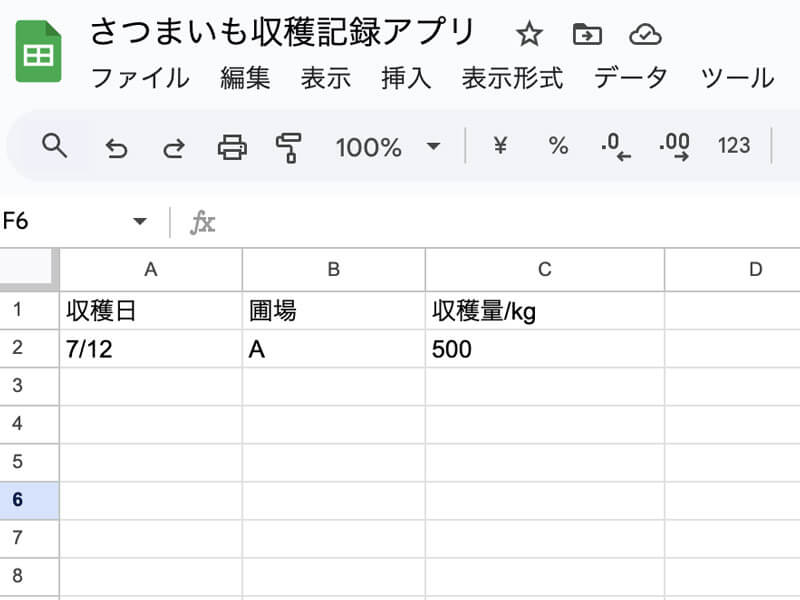
このように、先頭行にデータを作成します。
データの順番は任意で変更いただいて構いませんが、私は日付→場所→作業→その他というフォーマットを決めているので、ご自身で見やすい形で作成していただければ問題ありません。
ステップ2:
AppSheetで作成
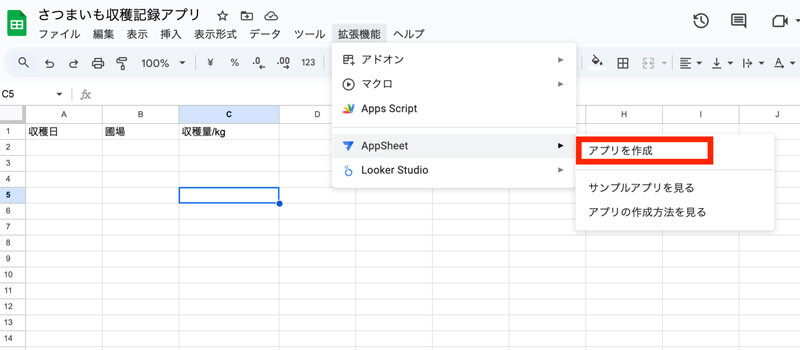
データの形が整ったら、メニューにある拡張機能からAppSheet→アプリを作成を押してみてください!
数秒お待ちいただくと。。。
なんということでしょう!!!
(劇的ビフォー・アフターのBGMを脳内再生してください)
\オリジナルのアプリが完成しました!!!/
問題なく、アプリが作成できていれば以下のようにAppSheetのホーム画面が表示されていると思います。
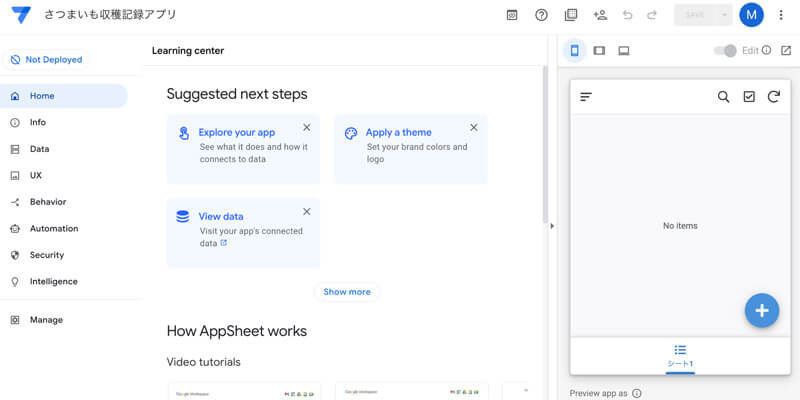
何も表示されていないじゃん。。と不安になられると思いますが、試しに右の画面の+ボタンを押下してみてください。
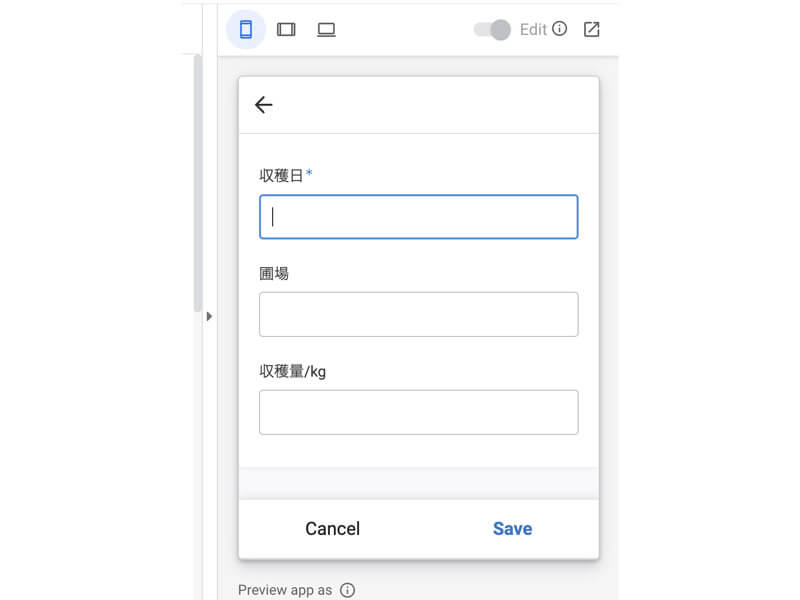
すると、このようにスプレッドシートに設定したデータの入力画面がでてくると思います!
どうでしょうか??
私は最初こんなに簡単にオリジナルアプリが作成できたことに感動した思い出があります。
ここに、それぞれのデータを入力してみてください。
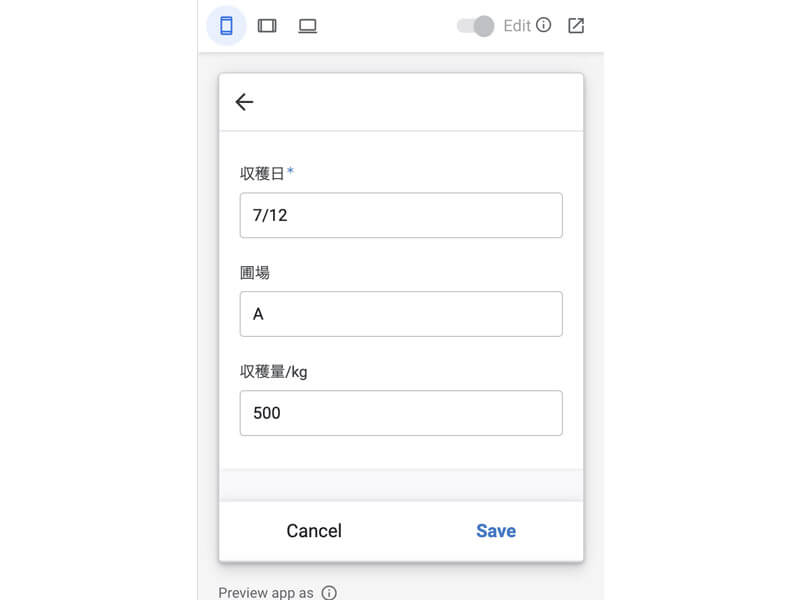
入力して、Saveをタップしてください。
※このSaveやCancelの表記も日本語に編集することも可能です。
ホーム画面が以下のように切り替わったと思います。データが入ったことで、アプリのホーム画面に入力したデータが反映されました。
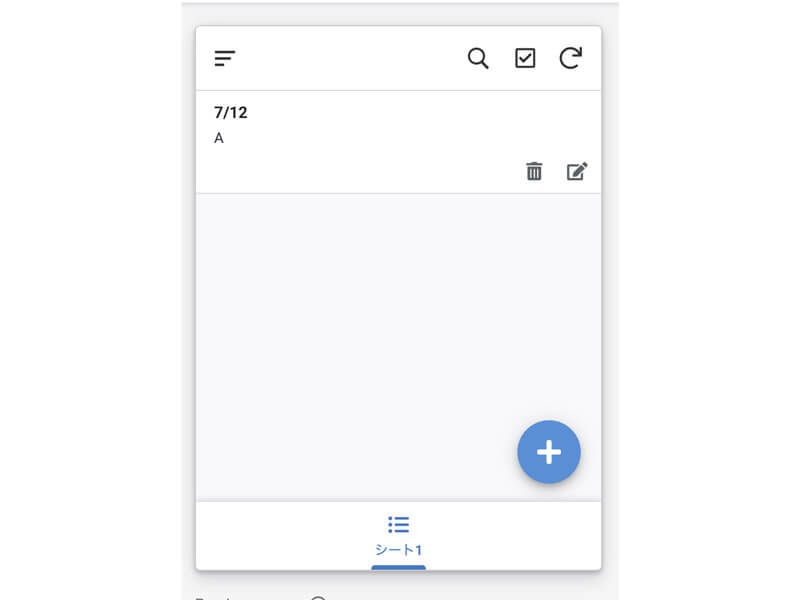
さらに、このデータをタップすると詳細画面に移って入力したデータを確認することができます。
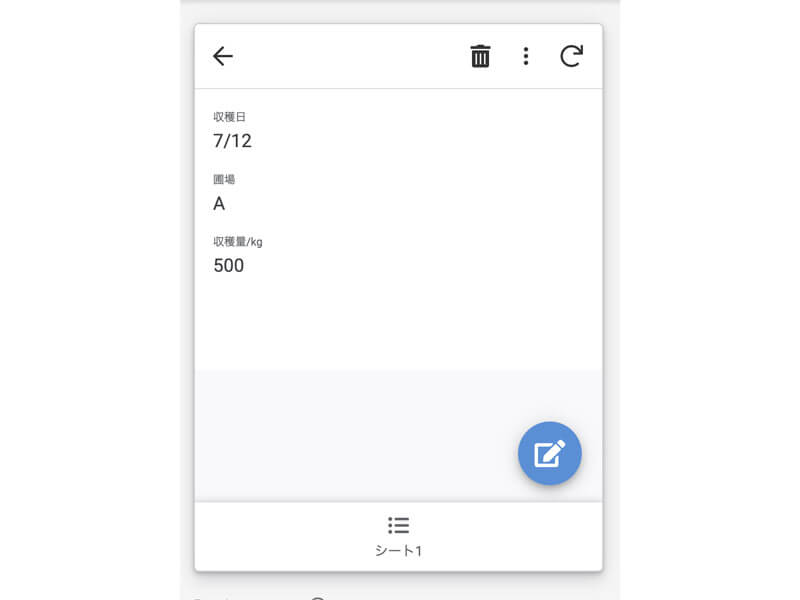
ここで、最初に作成したスプレッドシートに戻ってみましょう!
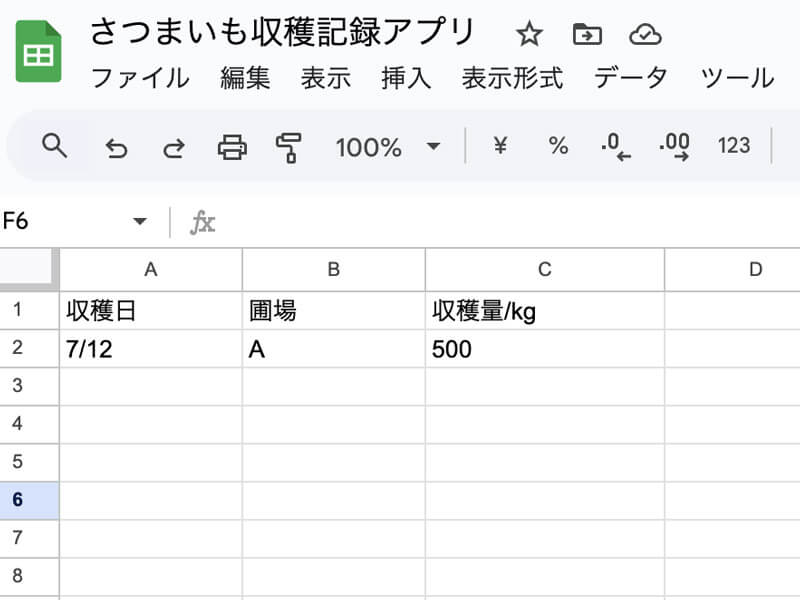
入力したデータがスプレッドシートにも反映されて、データベースとなっています!
どうでしょう!!すごくないですか?!こんなに簡単なんだって驚かれた方も多いのではないでしょうか?
このスプレッドシートのデータの形からのAppSheet作成をマスターすれば、今のあんな作業やこんな作業もAppSheetでできるじゃん☺️と思ってもらえると嬉しいです。
ステップ3:
データに最適な形を設定する
ステップ2までで、基本的なアプリは完成していますが、ここからも重要な作業になります。
入力した時に、「これ毎回入力するの面倒くさい」と思われた方もいるのではないでしょうか?
そうなんです。まだ、それぞれのデータに最適な設定になっていないので、今のままだと毎回テキストで日付を入力しないといけない、圃場の名前をうたないといけないという「面倒くささ」がどうしても残ってしまっています。
そこで、それぞれのデータに最適な形に設定していきましょう!
AppSheetのホーム画面から左のメニューをご確認ください。
メニュー内のData→Columnsを押してください。すると以下のように、データの名前(NAME)とタイプ(TYPE)が表示されると思います。
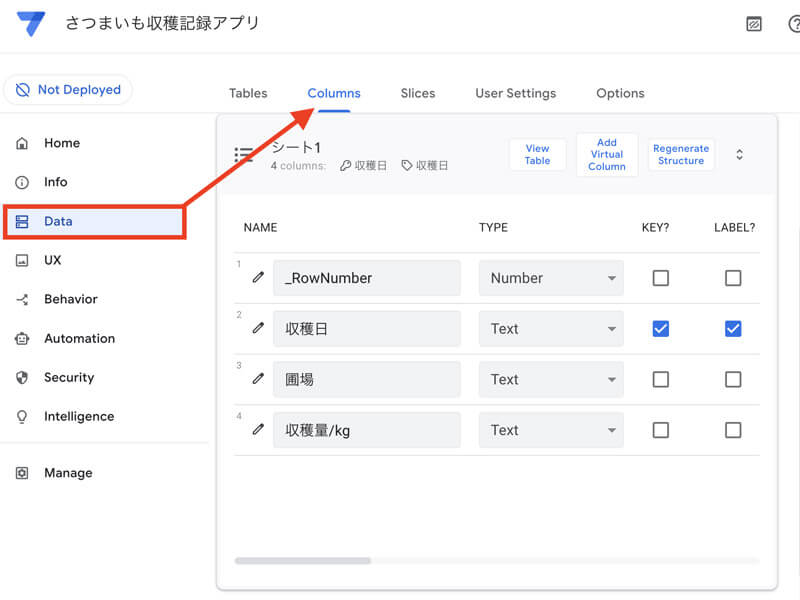
今はデータのTYPEはデフォルトでTextに設定されています。
ここを、それぞれのデータに最適な形に変更します。
TYPEを押下すると、たくさんの英語のデータタイプがでてきて驚かれると思いますが、全部を使うことはないと思いますので安心してください!
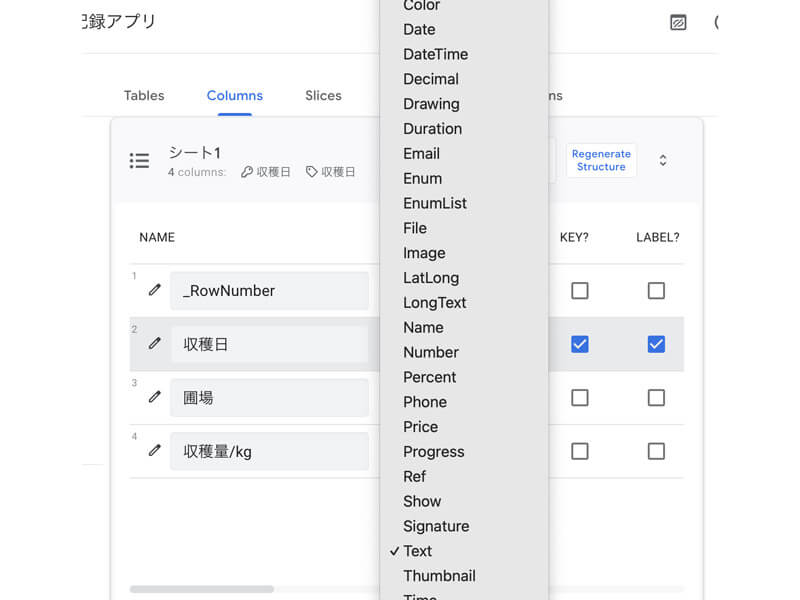
収穫日については、日付を入力したいので「Date」を選択します。
圃場に関しては、リストから選択したいので「Enum」を選択します。
※データタイプについての詳細はこちらを参照ください
Enumは設定したデータから選択できるデータタイプですので、データをセットしないといけません。
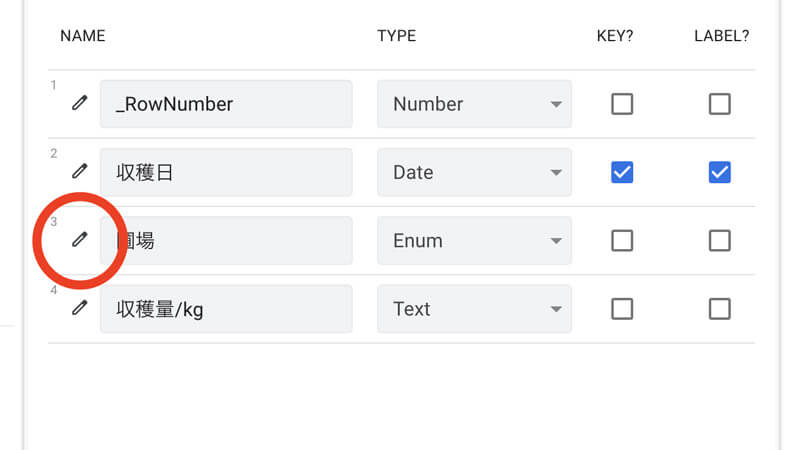
TYPEをEnumに修正したあと、赤丸の鉛筆マーク(編集)を押下してください。
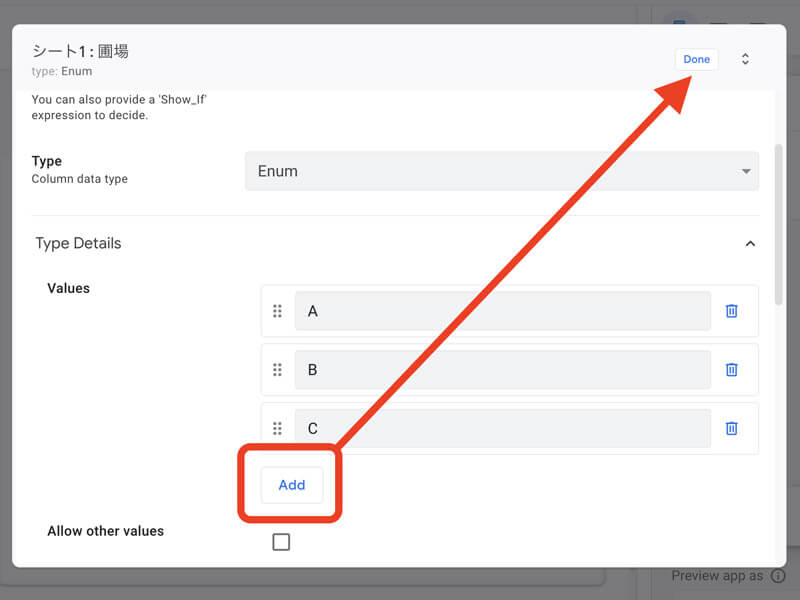
すると下記のポップアップ画面が出てきますので、少し下のType DetailsのValuesに圃場の名前をAddで追加してください。私はA,B,Cと入力しました。
合わせて、少し下にスクロールして下記と同じように設定してください。
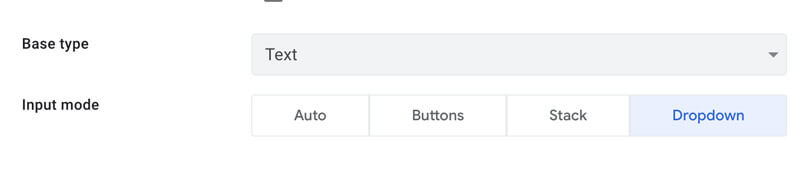
Base TypeをTextに、Input modeをDropdownに設定します。
Base Type→入力するデータの基本形。今回は圃場の名前なのでTextです。
Input mode→入力方法をボタンだったり自動にしたりできます、今回はスマホでの操作を想定しているので入力しやすいドロップダウンとしました。
全ての設定を入力したら、右上のDoneを押下してください。
下記のように、収穫日と圃場のTYPEが変更されていればOKです。
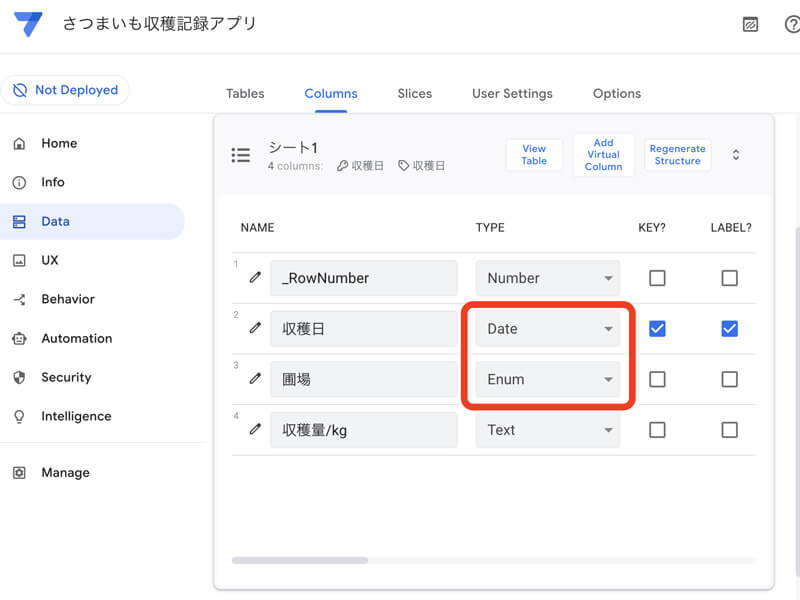
ここで、もう一度右のテスト画面の+を押下してみてください。
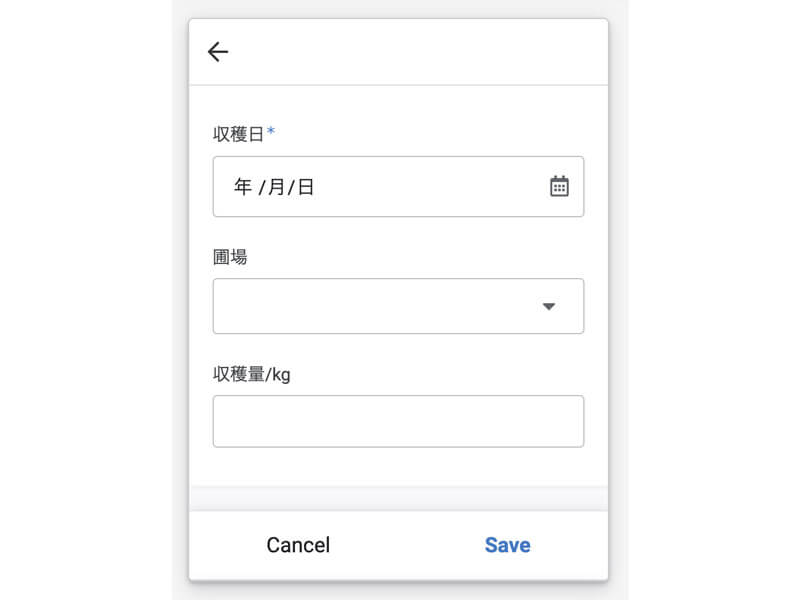
日付と圃場の入力方法が変わりました。
日付入力はカレンダー表示で簡単に入力できるように
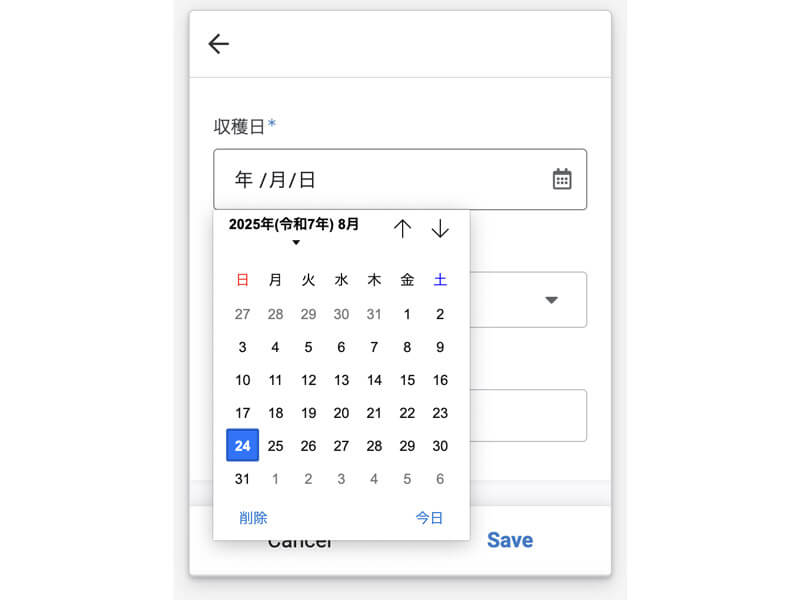
圃場は設定した圃場から選択できるドロップダウン形式に
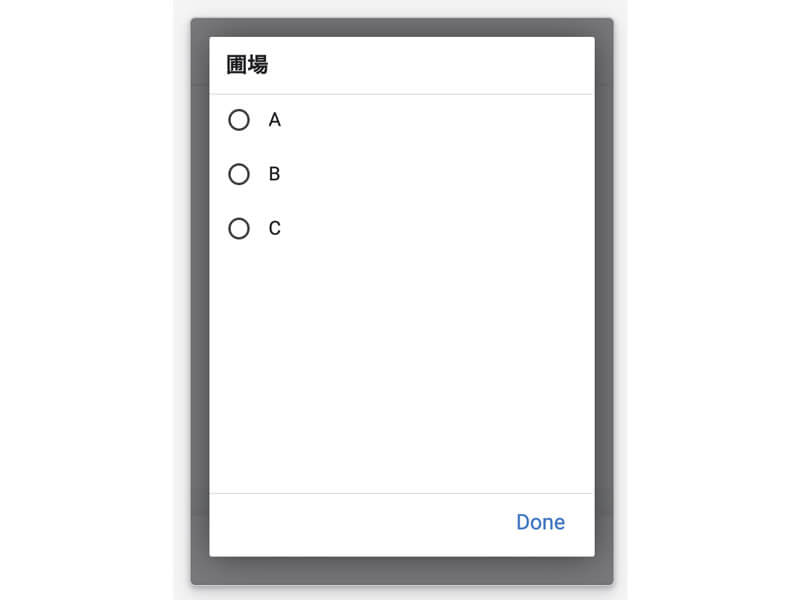
どうでしょう?データのタイプを変更することで、圧倒的に入力がしやすくなりました。
データに形(TYPE)を与えることで、のちのちのデータの編集や分析がしやすくなりますので、入力するデータに合わせて形を設定することを意識してAppSheetを構築してみてください。
完了したら、右上のSAVEで保存することを忘れずに。
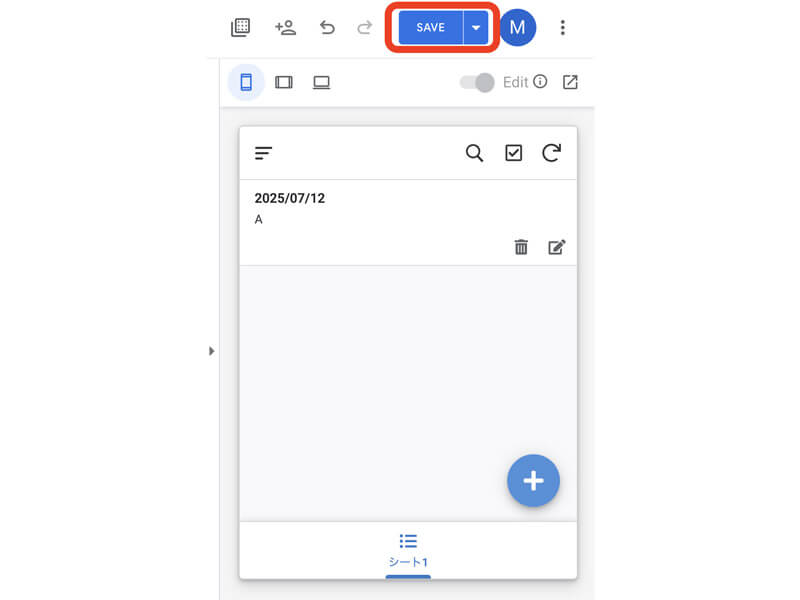
基本的なAppSheetのおすすめの作成方法は以上です。
これならできそう!!と思っていただけたら嬉しいです。
スプレッドシートで記録したいデータを考えて、AppSheetでデータの形を設定する。
これだけで最低限使えるオリジナルアプリが作成できます。
繰り返しになりますが、最初から完璧なものを作ろうとしないで、とにかくやってみるマインドでぜひご自身の農作業の記録に役立つAppSheet構築スキルに挑戦してみてください。
次回は、記録したデータを編集してグラフなどで表示して見やすくする方法と、アプリをご自身のスマホで使えるようにする方法をご紹介します。
ぜひ、いろんなアプリを試行錯誤して作ってみてください。
最後までお読みいただきありがとうございました。今日もGOODな一日を!
プロフィール
藤井マシュー武雄

宮崎県新富町にて、7年前に就農。現在はさつまいもを6ha,大根や人参などの露地野菜を1ha栽培しながら、さつまいも観光農園 GOOD TIME FARMを運営。収穫する喜びを多くの人に体験してもらおうと、日々活動しています。GOOD PEOPLES代表。
HP:https://gdps.jp










RANKING

MAGAZINE
PRESS