







Googleフォームを日報として活用する【応用編】データポータルで溜まった日報を見やすくしよう #14
2026.10.28
ベンチャー企業出身農家のコラム『マシュー農LABO』。Googleフォームで日報を作ろう! 今回は応用編。データポータルと連携して、「入力が続いているのは誰か?」「どの圃場で作業したか?」「日ごとの作業の波」など、溜まったデータをわかりやすくしよう。
はじめに
前回は、Googleフォームで日報フォームを作る方法をご紹介しました。
前回の記事▶Googleフォームで日報を作ろう!【実践編】まず始めに本当に必要な情報の選別をする #13
フォームは作れましたでしょうか? 回答が届きはじめると、ちょっとうれしいですよね。
でも、日報が溜まってくると、こんな悩みが出てきます。
「スプレッドシートに文字がずらっと並んでいて、どこを見ればいいかわからない」
「入力はしているけど、結局見返していない」
「集計とかグラフとか、苦手。。」
そこで今回は、Googleが無料で提供しているデータポータルを使います。溜まったデータを、グラフや表にして見せてくれるツールです。
「また新しいツール?難しそう。。」と思いますよね。でも、安心してください。できますよ!
前回のフォームづくりと同じで、パズルを組み合わせるイメージでデータのグラフ化ができるようになります。
今回は、まずグラフを3つだけ作ってみましょう!
1.STEP1:はじめる前に確認! まずは、次の3つを用意しよう
2.STEP2:データポータルにスプレッドシートをつなごう
3.STEP3:グラフを3つ作ってみよう
4.STEP4:見やすく整えよう
5.STEP5:メンバーに共有しよう
6.おわりに
STEP1:はじめる前に確認!
まずは、次の3つを用意しよう
・Googleアカウント(フォームを作ったのと同じもの)
・前回作った日報フォームと、回答がまとまったスプレッドシート
・テスト回答が5〜10件ほど
回答が少ないと、グラフがさみしい見た目になってしまいます。自分や家族、従業員さんに協力してもらって、何件か入力しておくと、このあとの作業がわかりやすくなります。
スプレッドシートをまだ作っていない方は、前回の記事の最後にある「スプレッドシートにリンク」を押せば、すぐに作れます。
STEP2:データポータルに
スプレッドシートをつなごう
ここがいちばん最初のハードルですが、ボタンを順番に押していくだけです。
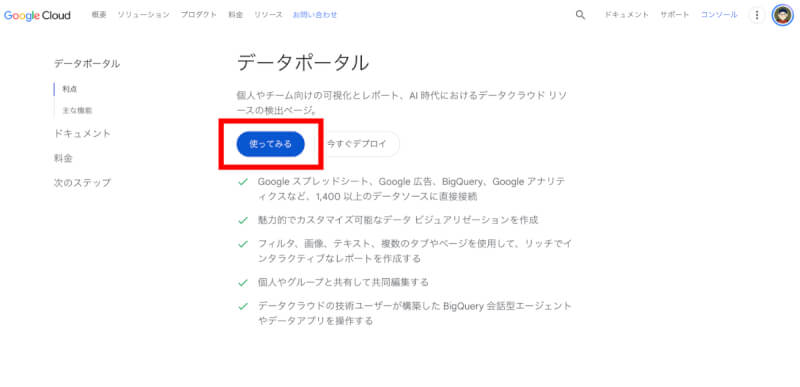
1. データポータルを開く
「データポータル」で検索して、サイトに入ってください。フォームと同じGoogleアカウントでログインします。初めての方は、利用規約の確認などが表示されることがあります。
2. 新しいレポートを作る
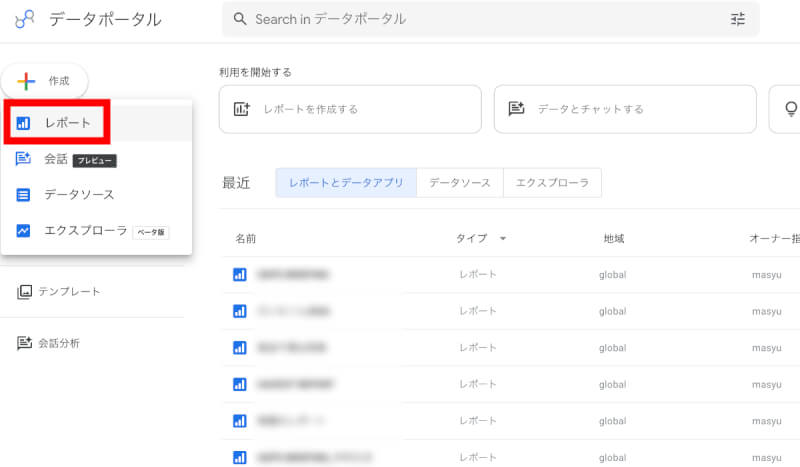
左上の「作成」を押して、「レポート」を選びます。
3. データの種類を選ぶ
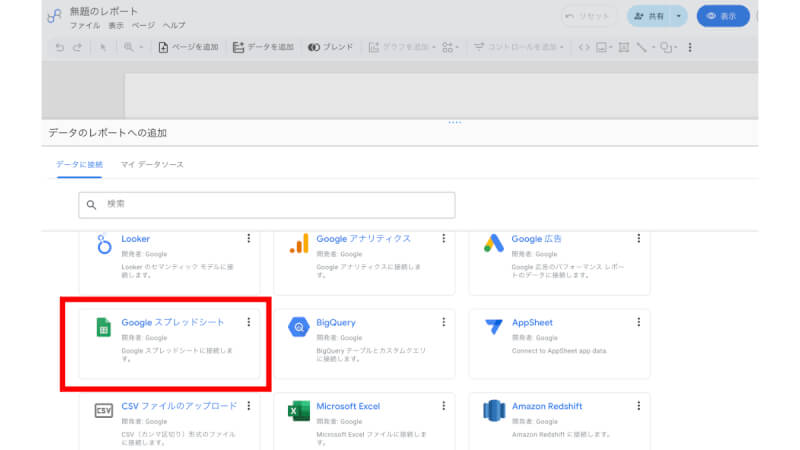
「Googleスプレッドシート」を選びます。初めての場合は、アクセスの許可(承認)を求められるので、「承認」を押してください。
4. 日報のスプレッドシートを選ぶ
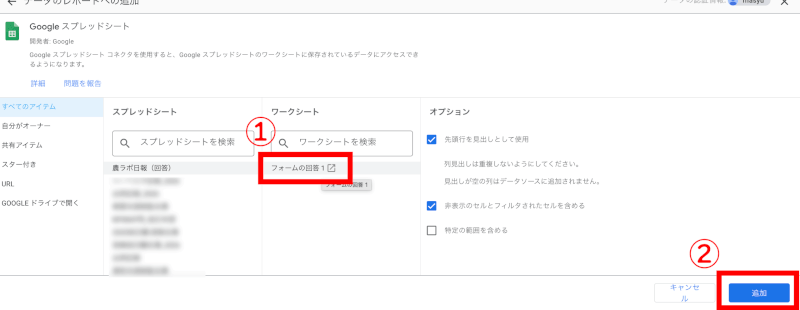
前回作ったスプレッドシートを選び、シートの一覧から「フォームの回答 1」を選んで、右下の「追加」を押します。
5. レポートに追加する
確認画面が出たら「レポートに追加」を押します。
これで、つなぎ込みは完了です! 画面右に表が表示されていれば成功です。
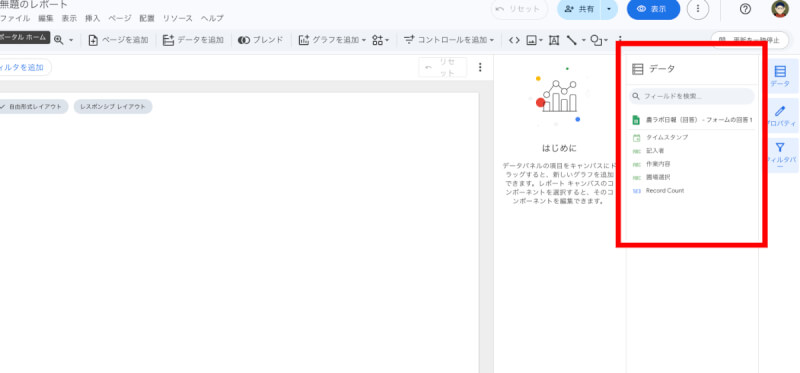
データをコピーしたり、引っ越したりする必要はありません。フォームに新しい回答が入ると、データポータルにも自動で反映されます。
左上の「無題のレポート」の部分は、「◯◯農園 日報レポート」など、わかりやすい名前に変えておきましょう。
STEP3:
グラフを3つ作ってみよう
さっそくグラフを作ってみましょう。
基本の流れはどのグラフも同じです。
1、上のメニューの「グラフを追加」から、グラフの種類を選ぶ
2、画面の空いている場所をクリックして、グラフを置く
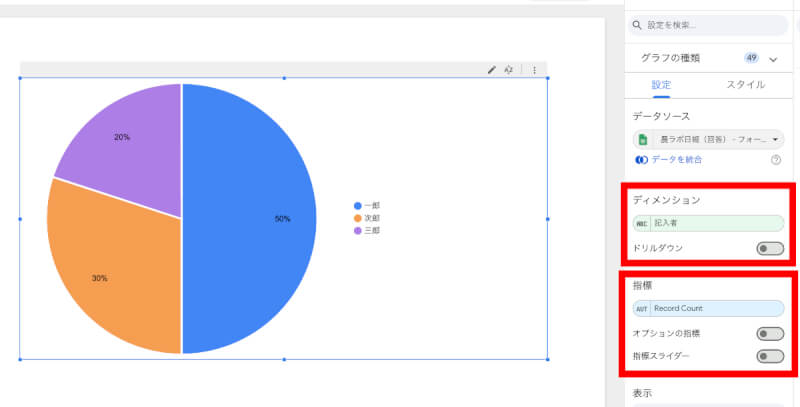
3、右側の設定で、ディメンションと指標を選ぶ
聞きなれない言葉が出てきましたが、意味はとても簡単です。
・ディメンション=「何ごとに分けるか」(例:人ごと、圃場ごと、日ごと)
・指標=「何を数えるか」(例:入力された回数)
今回は、数えるものはぜんぶ「レコード数(=日報が入力された回数)」を使います。
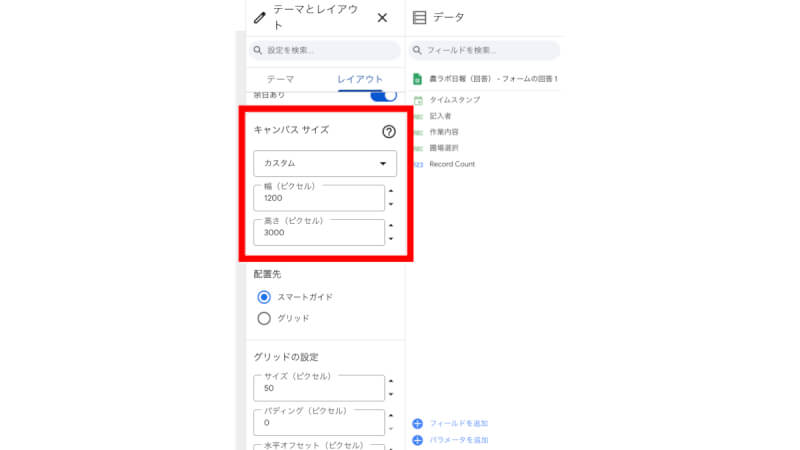
グラフを追加していくと、キャンバスのサイズが足りなくなります。
わかりづらくて、はまりポイントなのですが、右上メニューのメニューを押すと「テーマとレイアウト」というメニューがでてきますので、そちらを押下してください。
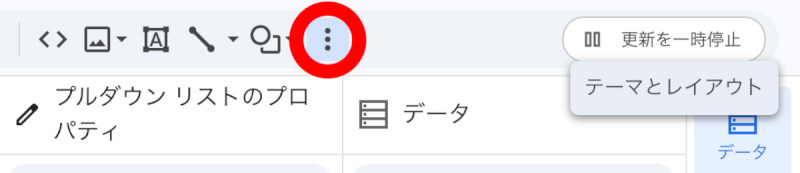
テーマとレイアウトというメニューが表示されますので、そちらからキャンバスサイズの変更が可能です。
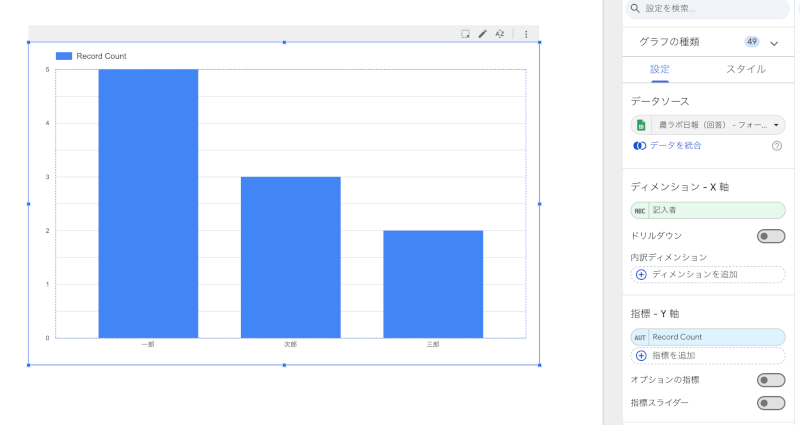
グラフ①:だれが何回、日報を入力しているか(棒グラフ)
・グラフの種類:棒グラフ
・ディメンション:「だれが」(入力者の質問)
・指標:レコード数
人ごとの入力回数がわかります。「入力が続いているのは誰か」「声をかけたほうがいい人はいないか」を、ひと目で確認できます。
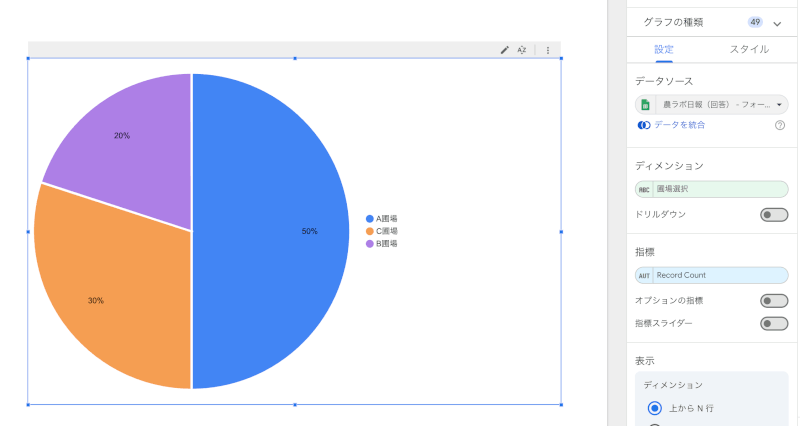
グラフ②:どの圃場で作業したか(円グラフ)
・グラフの種類:円グラフ
・ディメンション:「どこで」(圃場の質問)
・指標:レコード数
圃場ごとの作業の割合がわかります。「手をかけている圃場」と「後回しになっている圃場」の差が見えてきます。
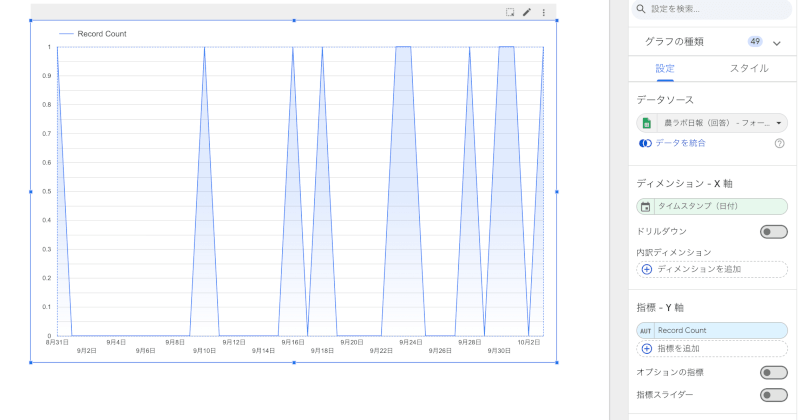
グラフ③:毎日の入力数(時系列グラフ)
・グラフの種類:時系列グラフ(折れ線)
・ディメンション:「タイムスタンプ」(日付)
・指標:レコード数
日ごとの作業の波がわかります。忙しい時期、作業が少ない時期が、線の動きで見えてきます。
ひとつ注意です。
今回のフォームでは、作業時間を入力していません。そのため、グラフでわかるのは「働いた時間」ではなく「作業を記録した回数」です。
時間も見たい場合は、フォームに「作業時間」の質問を追加すれば、あとから集計することもできます。まずは回数からスタートしてみましょう。
STEP4:「期間」「圃場」で絞り込み
グラフを見やすく整えよう
グラフができたら、もう少しだけ見やすくしてみます。ここも、やりすぎなくてオッケーです。
期間で絞り込めるようにする
上のメニューの「コントロールを追加」から「期間設定」を選んで、画面に置きます。
これで、「今月」「先週」など、見たい期間を選べるようになります。グラフの数字がぜんぶ、選んだ期間に切り替わります。
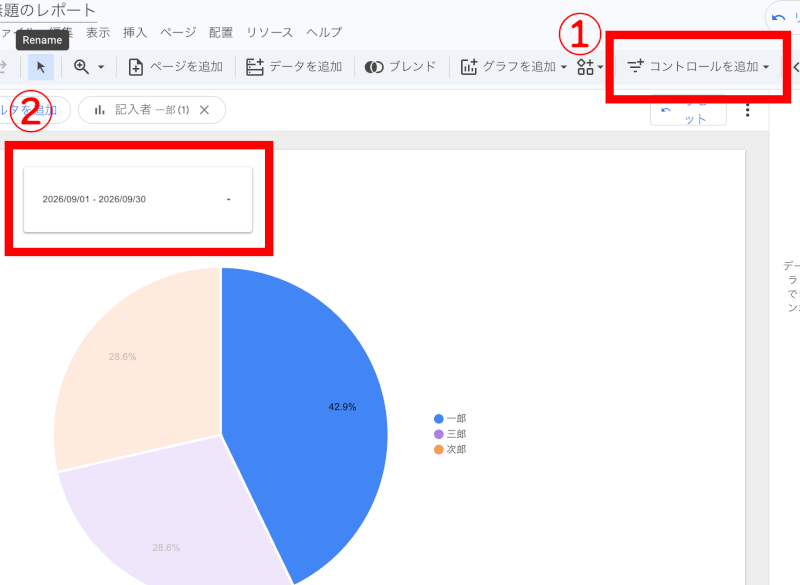
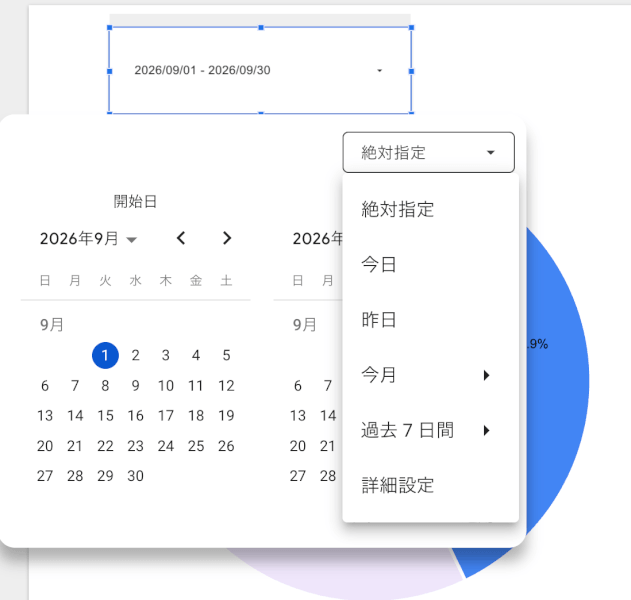
柔軟に期間指定をすることができます。この期間中はどこの畑でだれがどんな作業をしていたか?などを確認する際にとても便利です。
圃場で絞り込めるようにする
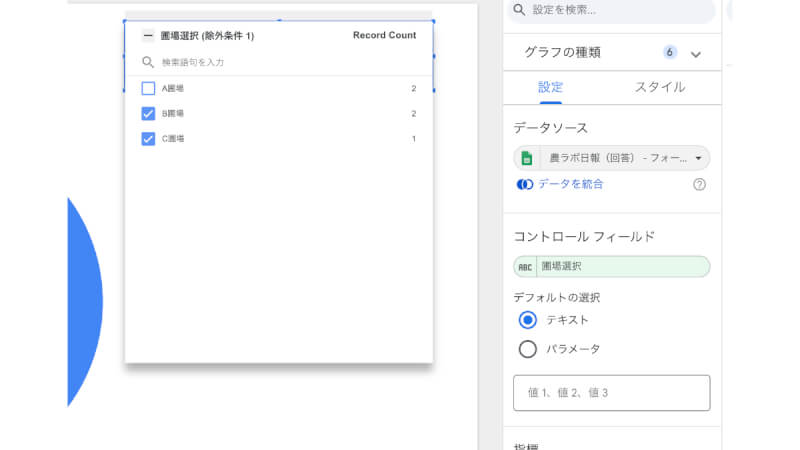
同じく「コントロールを追加」から「プルダウンリスト」を選んで、ディメンションに「どこで」を選びます。特定の圃場だけの作業を見たいときに便利です。
「気づいたこと」を一覧にする
フォームの任意項目だった「気づいたこと」や「改善のアイデア」は、表にして並べておくと読みやすくなります。
・グラフの種類:表
・ディメンション:「タイムスタンプ」「だれが」「気づいたこと」「改善のアイデア」
現場の声が、いつでも見返せる一覧になります。仕上げに、右上の「表示」を押すと、メンバーに見える実際の画面で確認できます。グラフはたくさん並べるより、少なめのほうが見やすいです。最初は3つくらいがおすすめです。使いながら「これも見たい」が出てきたら、そのとき足していきましょう。
STEP5:メンバーに共有しよう
自動配信設定も
完成したら、メンバーに見てもらいましょう。右上の「共有」を押します。
・メールアドレスで追加する方法(おすすめ):見せたい人のGoogleアカウントのメールアドレスを入力して、「閲覧者」として追加します。
・リンクで共有する方法:リンクを知っている人なら誰でも見られる設定にして、URLを送ります。
フォームのときと同じで、リンクを知っている人は内容を見ることができます。日報には従業員さんの名前や作業内容が入りますので、見せる相手は限定するのがおすすめです。
ちなみに、「共有」のメニューから「配信をスケジュール」を選ぶと、毎週月曜の朝にレポートがメールで届くようにもできます。ぜひ試してみてください。
私は、LINEグループで日報フォームのURLを固定表示しているのと同じように、レポートのURLもすぐ開けるようにしています。
ここまでで、日報の「入力」から「見える化」までがつながりました!
おわりに
日報は、書いて終わりではなく、見返すことで何倍にも価値が上がります。最初は完璧を目指さなくて大丈夫です。
グラフを1つ作るだけでも、「あ、この圃場は最近手が足りていないな」といった気づきが生まれます。ぜひ一度、チャレンジしてみてください。みなさんの農業経営が一歩でも前進できますように、応援しています。
農ラボ後記
本年の気候災害は例年稀にみる激しさでした。特に関東のみなさまの被害状況をニュースやSNSで拝見し、同じ農家として、心苦しい気持ちになりました。
私たち農家は気候=自然という人間の力ではどうしようもない要因と日々戦っています。
自然から与えられながらも、また自然に奪われるものも多い。難しい仕事だなと感じます。
できることを全力でやったとしても、あっという間にすべてが無に帰す。そんな経験を私も経験したことがありますが、これまでの人生でももっともつらい経験と言ってもいいくらい、立ち上がるのに時間とパワーがいりました。
でも、立ち上がってまた歩き出せば必ず前進できます。一歩ずつでもいいし、立ち上がるまでに少し時間がかかってもいいから、ゆっくりでも立ち上がってまた一歩を踏み出していかれることを節に祈っています。
プロフィール
藤井マシュー武雄

宮崎県新富町にて、7年前に就農。現在はさつまいもを6ha,大根や人参などの露地野菜を1ha栽培しながら、さつまいも観光農園 GOOD TIME FARMを運営。収穫する喜びを多くの人に体験してもらおうと、日々活動しています。GOOD PEOPLES代表。
HP:https://gdps.jp



















RANKING

MAGAZINE

PRESS
RANKING

MAGAZINE
PRESS

