







Googleフォームで日報を作ろう!【実践編】まず始めに本当に必要な情報の選別をする #13
2026.09.23
ベンチャー企業出身農家のコラム『マシュー農LABO』。Googleフォームで日報を作ろう! 今回は実践編。日報の基礎となる7項目をもとに、Googleフォームでの作成方法を解説する。
はじめに
前回は農家にとっての日報の重要性とともに、どうして日報が続かないのかを考え、そのひとつの選択肢としてGoogleフォームの日報のメリットや導入した際の画面の説明を行いました。
前回の記事▶Googleフォームで日報を作ろう!【導入編】農家が30秒で入力できる、続けられる日報とは #12
忙しい作業の合間に、新しいテクノロジーやサービスを導入することの大変さ。。よくわかります。
でも、最初頑張れば後が楽です。ぜひ一緒に挑戦してGoogleフォーム日報の素晴らしさを体感してもらいたい。
今回は、
「毎日の日報を日誌に書いている」
「日報は書いているけど、確認することはほぼない」
「日報とかアプリとかサービスを活用したいけど、お金をかけれる余裕がない」
そう思っている農家さんにぜひ読んでいただきたいです。
さっそくですが、今回は実践編ということで、Googleフォームの作り方を一緒に学んでいきましょう!
1.STEP1:残したい情報は何?Googleフォームで日報をつくる前に
2.STEP2:Googleフォームに入力しよう
3.STEP3:質問を追加してみよう
4.STEP4:フォームが完成したらメンバーに共有しよう
5.STEP5:実際に回答してみよう
STEP1:残したい情報は何?
Googleフォームで日報をつくる前に
さっそくgoogleフォームで日報を作りたいところですが、ちょっと待ってください!
一度、ご自身の農場や経営体にとって日報として残したい情報がなんなのか?を考えてみてください。あとで試行錯誤しながら変更できるので、あまり重く考える必要はありません。
ですが、最初に「本当に必要な情報の選別」を行うことが有意義な時間になります。
フォームが面倒であればこの確認だけでも結構です。ぜひ一度時間をとって考えてみてください。
私の場合ですと、いつ、だれが、どこで、なにをした、の基本情報とともに、気づいたこと、改善のアイデア、今の気分という合計7項目で日報をスタートしました。
しかし、前回お伝えしたように日報を続けるこつはいかに入力する方の負担を減らすかが大切です。
「いつ」googleフォームの入力時間で自動取得できるのでなし
「だれが」名前を選択項目として登録しておいて、入力はなし
「どこで」選択項目にして入力はなし
「なにをした」簡易的な入力とする
ここまでを、必須の入力情報としました。日時の入力をなくし、ほかもできる限り選択式にすることで、文字入力が必要なものはなにをしたかという作業内容だけです。
ここまででしたら1分程度で毎日入力がすみます。
この必須入力項目のあとに、任意(入力してもしなくても良い)の内容として
・気づいたこと
・改善のアイデア
・今の調子
という3項目を追加しています。
従業員さんやパート・アルバイトさんは現場の最前線で働いてくださっており、経営者では気付けない細かい改善を求めてくれていたりします。
すべての要望やアイデアに答えることは難しいと思いますが、ときに「これは!!」と、はっとするような改善アイデアが送られてきたりすることもしばしばです。
また働く方からしても、自分の思っていることやアイデアを気軽に伝えることができる窓口があるというのは安心できる点になると感じています。
あなたの農園にとって残したい情報が決まりましたら、Googleフォームでの構築に移っていきます。
と、なにか難しいことがはじまるのでは??と思っている方も安心してください。Googleフォームの構築はパズルを組み合わせるイメージをしてもらえればオッケーです。
思っている以上に簡単に構築することが可能です。
STEP2:
Googleフォームに入力しよう
まずはGoogleフォームのサイトに入ります。またはGoogleフォームと検索するとでてきますので、そちらからサイトに入ってください。
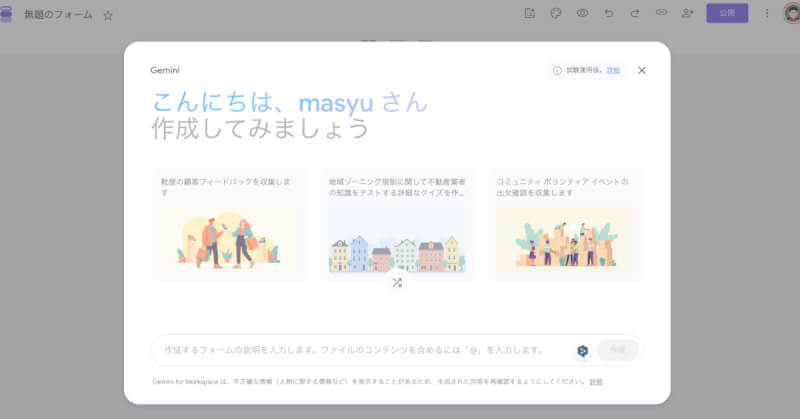
とさっそくgeminiというGoogleのAIサービスが構築を手伝ってくれる画面が表示されますが、まずは自分で作れるようになってから、ご利用されることをおすすめします。
やってみたいかたはもちろんやっていただいて構いません。AIに構築してもらったものを編集して自分たちの農園用にカスタマイズする方法もあります。
まずは基本的な使い方を覚えておくと自分で自由自在に編集することができるので一度簡単なものでもご自身で作ってみるのがおすすめです。
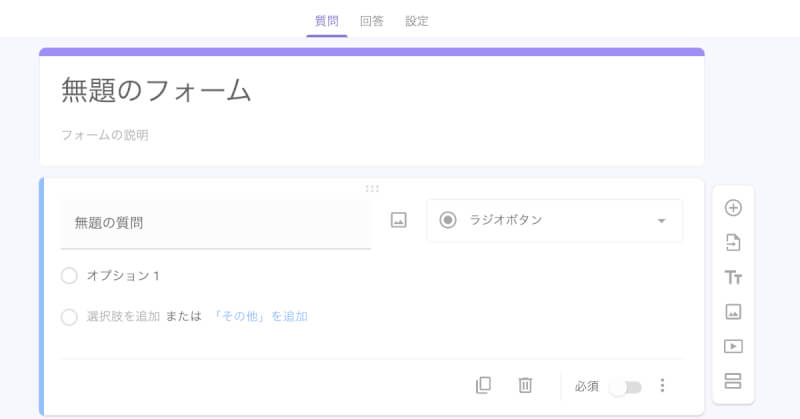
まずはこのような画面が表示されると思います。
無題のフォームとなっている箇所はタイトルです。◯◯農園日報フォームなど自由に設定してください。
すべての項目はあとで簡単に変更できますので、安心して好きなようにチャレンジしてみてくださいね!
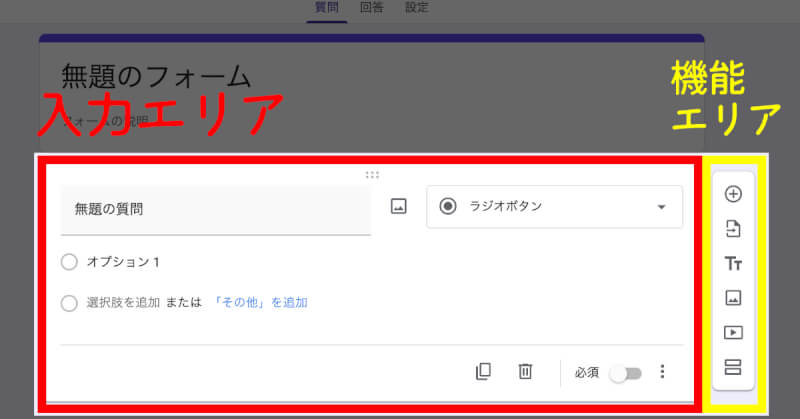
基本的に操作するのは、入力エリアと機能エリアになります。
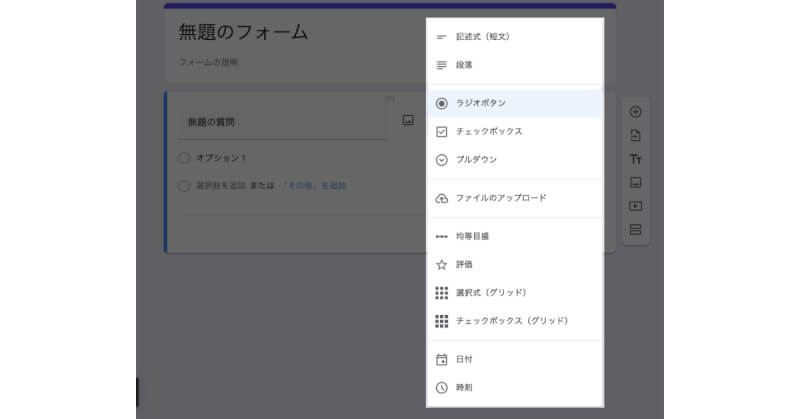
入力エリアのラジオボタンとなっているプルダウン(押すと選択肢がでてくるフォーム)を押すとフォームの表示内容が選択できるようになっています。
基本的に良く使うものが、
・記述式(短文)
・段落
・ラジオボタン
の3種類になりますが、その他の機能についても一通り解説します。
記述式(短文)
短い文章を入力する時に使う
例:気づいたこと、作業内容
段落
長い文章を必要とする時に使う
例:改善アイデア
その他の機能
| フォームの種類 | 説明 | 例 |
|---|---|---|
| ラジオボタン | 選択肢をひとつ選ぶ時に使う | 入力者 |
| チェックボックス | 選択肢のなかから一つまたは複数を選択する時に使う | 圃場選択など複数の選択肢を同時に行う必要がある場合 |
| プルダウン | 選択肢が多いと入力画面が長くなります。画面が長いとスマホで操作した時に何度もスワイプしないといけなくなり、入力する際のストレスにつながります。選択肢が多い場合はこのプルダウンフォームを利用すると、画面も長くならずに選択を行うことができ便利です。 選択肢が20以上発生しそうな場合はプルダウンを利用するといいと思います。 |
多数の圃場、使用した農薬など |
| ファイルのアップロード | 写真などをアップすることができます。例えば病変した葉の写真などをアップして共有したりすることが可能です。 | 病変写真のアップ |
| 均等目盛 | 表示された目盛りの中で選択することができます。 | 今日の成果は1〜5の間でどの程度ですか?などの選択フォームを作成する場合 |
| 評価 | 星を選択することができます。 | レビューやおすすめ度など☆で回答することを目的とした質問 |
選択式(グリッド)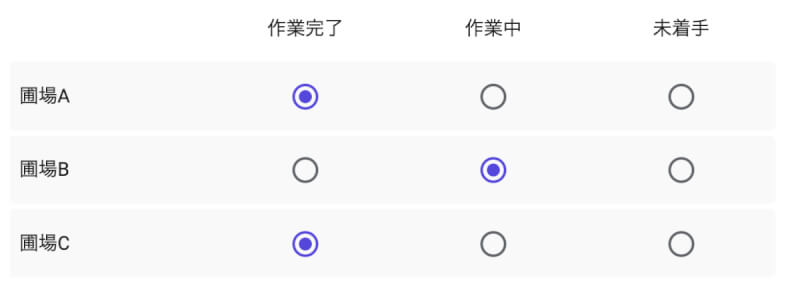 |
「1行につき1つの選択肢のみ」を選ぶ形式です。状態の記録や、単一選択の集計に向いています。 | 作業進捗など(行(縦)に圃場名、列(横)に状態を配置します。) |
チェックボックス(グリッド)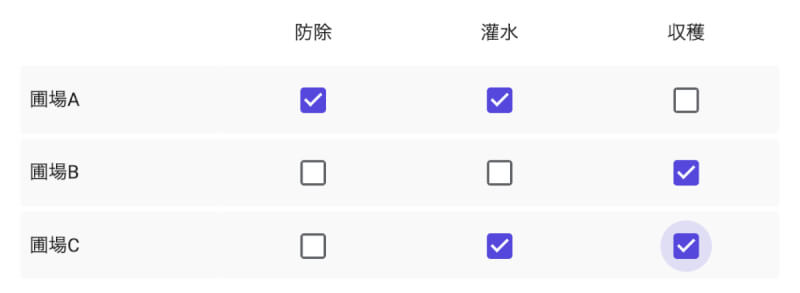 |
「1行につき複数の選択肢」を選べる形式です。同一圃場や同一作業項目で複数の作業などが重なる場合に向いています。 | 行(縦)に圃場名、列(横)に実施した作業内容を配置して作業内容の共有を行う。 |
| 日付 | 日付を記録することができるフォームです。 | 作業日時の記録 |
| 時刻 | 時刻を記録することができる入力フォームです。 |